

크롬용 챗GPT 확장은 열어 둔 탭을 읽고, 'Work'로 바꾸면 그 탭을 직접 조작합니다. 오픈AI는 10월 15일(현지시간) 공식 X 계정에서 메시지 보내기, 양식 채우기, 파일 내려받기, 탭 정리와 묶기를 예로 들었습니다.
탭 조작까지 맡기려면 챗GPT 데스크톱 앱의 설정 > Computer Use에서 크롬을 연결해야 합니다. 처음 쓰는 사이트마다 챗GPT가 먼저 허락을 구하는 것이 기본값입니다.
탭만 읽힐까, 일까지 맡길까
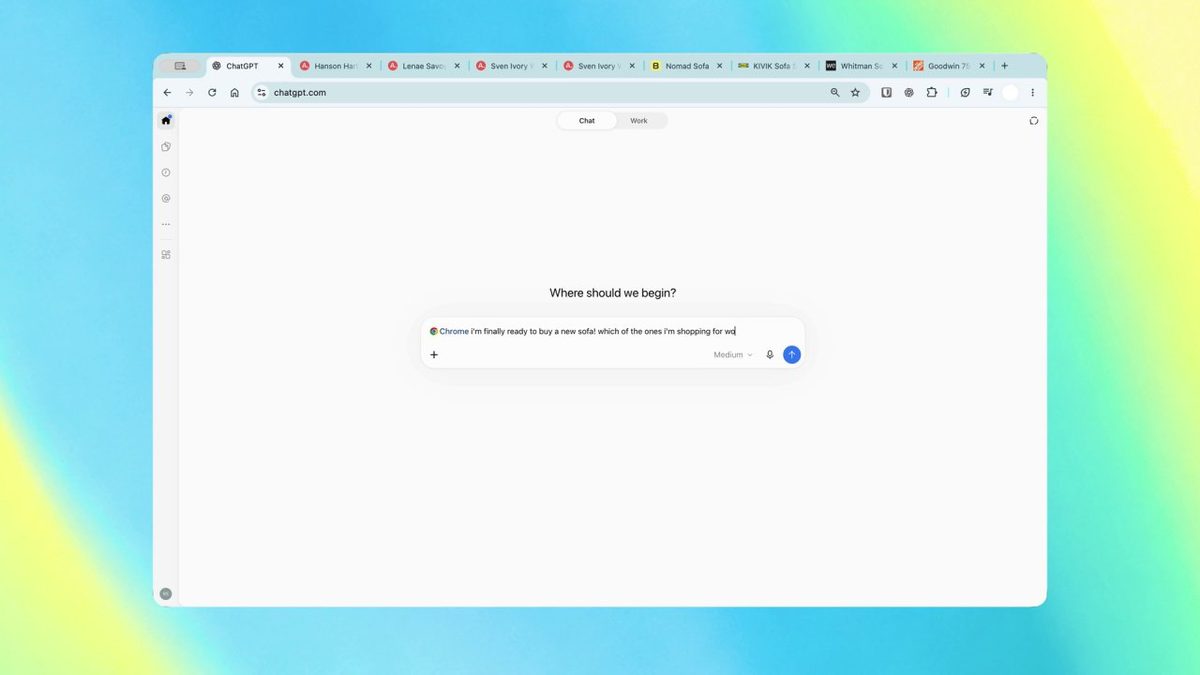
오픈AI가 공개한 시연에서는 소파 쇼핑몰 탭 여러 개를 열어 둔 채 Chat 입력창에 'Chrome'을 붙여 물었습니다. 챗GPT는 그 탭들을 훑어 추천 세 개와 나머지 비교표를 내놓았습니다.
오픈AI 설명으로는 Chat에서는 열린 탭을 살펴 정보를 모으고, Work에서는 탭을 제어해 일을 처리합니다. 읽기만 시킬지, 손을 대게 할지가 여기서 갈립니다.
페이지 옆에 붙는 '사이드 챗'도 있습니다. 툴바나 확장 메뉴에서 ChatGPT를 누르면 열리고, 맥에서는 Cmd+Shift+. 단축키도 됩니다.
페이지 글을 드래그해 그 구절만 대화로 가져오거나, 오른쪽 클릭 메뉴의 'Ask ChatGPT'로 열 수도 있습니다. 유튜브 영상은 자막이 있으면 시간대별 자막을 근거로 내용을 설명합니다.
사이드 챗은 연 탭에 붙어 있고, 여기서 시작한 대화는 챗GPT 앱에서도 이어집니다. 엣지·브레이브·비발디도 사이드 챗을 지원하고, 오페라는 사이드 챗 없이 탭 지정과 브라우저 조작만 됩니다.
연결은 데스크톱 앱 설정에서
확장은 크롬 웹 스토어에서 설치합니다. 오픈AI가 등록한 'ChatGPT' 확장으로, 10월 16일 갱신됐고 10월 17일 기준 사용자 700만 명으로 표시돼 있습니다.
탭 조작은 데스크톱 앱에서 연결합니다. 오픈AI 문서가 안내하는 순서는 다음과 같습니다.
- 챗GPT 데스크톱 앱에서 설정 > Computer Use를 엽니다. 크롬이 안 보이면 More browsers를 펼칩니다.
- 크롬을 고르고, 필요한 플러그인 설치 안내를 따릅니다.
- 크롬 옆 Install을 눌러 웹 스토어에서 확장을 설치하고, 크롬이 묻는 권한을 확인합니다.
- Computer Use로 돌아와 크롬 옆에 Manage가 뜨는지 봅니다.
- Work 대화를 열고 @로 크롬을 지정해 일을 시킵니다.
크롬 프로필을 여러 개 쓴다면 확장을 설치한 그 프로필에서 작업해야 합니다. 내 컴퓨터의 파일을 올리는 작업은 크롬 확장 관리의 세부정보에서 'Allow access to file URLs'를 켜야 합니다.
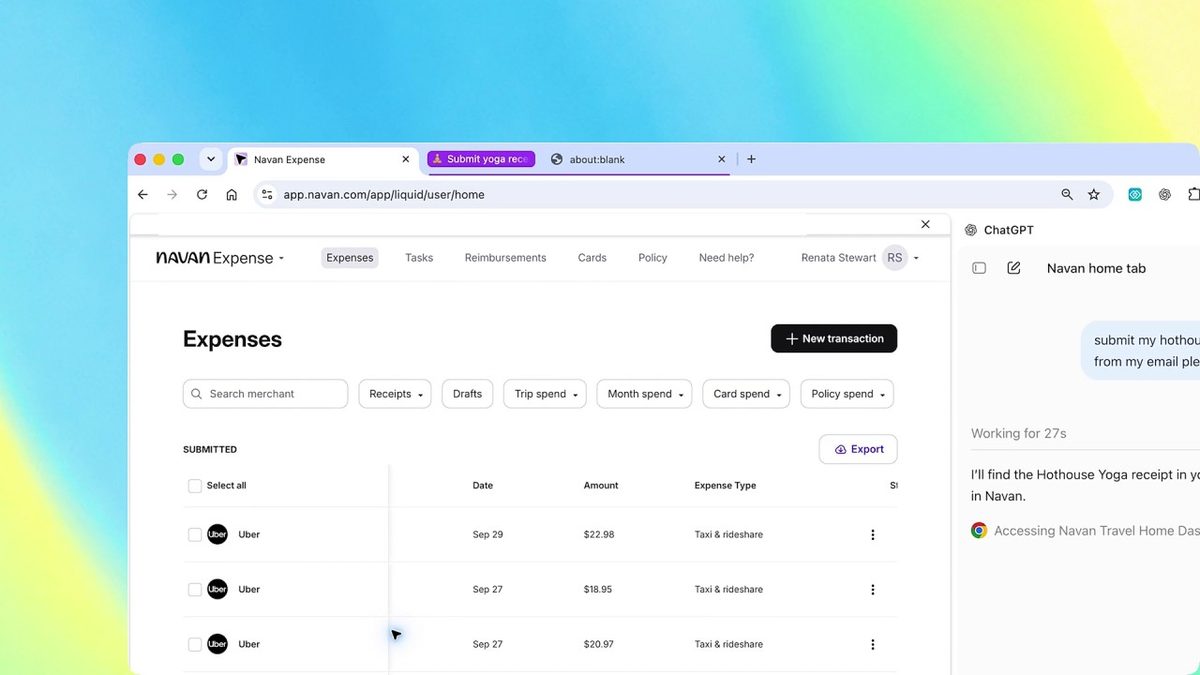
두 번째 시연에서는 경비 처리 사이트를 띄운 채 사이드 챗에 메일 속 요가 영수증을 제출해 달라고 맡겼습니다. 챗GPT는 작업 시간과 지금 열고 있는 페이지를 차례로 보여 주며 일했습니다.
누가 쓸 수 있을까요?
요금제 조건은 단순하지 않습니다. 오픈AI 도움말은 Work를 웹·모바일에서는 대상 유료 요금제에서, 데스크톱 앱에서는 요금제와 워크스페이스에 포함된 경우에 쓸 수 있다고 적었습니다.
요금 문서의 기능표는 '크롬과 함께 쓰기'를 플러스·프로·비즈니스·엔터프라이즈 모두 '제한적(limited)'으로 표시합니다.
한국은 챗GPT 지원 국가 목록에 들어 있습니다. 다만 확장 문서는 브라우저 이용이 출시 단계와 워크스페이스 설정에 따라 다를 수 있다고만 했고, 나라별 목록은 내놓지 않았습니다.
웹 스토어에 표시된 확장 언어는 영어입니다.
어느 사이트를 만질지는 내가 고른다
이 확장은 이미 로그인해 둔 사이트에서 읽고 움직입니다. 오픈AI 문서는 링크드인, 세일즈포스, 지메일, 사내 도구를 예로 들었는데, 내 계정을 맡기는 AI에 권한을 얼마나 줄지부터 정해야 하는 이유입니다.
설치할 때 크롬이 묻는 권한도 넓습니다. 모든 웹사이트의 데이터 읽기·변경, 로그인한 모든 기기의 방문 기록 읽기·변경, 다운로드 관리, 북마크와 탭 그룹 관리, 페이지 디버거 접근 등입니다.
그렇다고 아무 사이트나 바로 만지지는 않습니다. 오픈AI는 이 권한이 브라우저 작업을 가능하게 할 뿐, 실제로 사이트를 쓸 때는 챗GPT의 확인 절차와 허용·차단 목록을 따른다고 설명합니다.
기본값은 처음 쓰는 사이트마다 묻는 것입니다. 사이트 주소 단위로 묻고, 답은 'Allow once'(한 번만), 'Allow for this site'(이 사이트는 계속), 'Allow for all sites'(모든 사이트), 'Decline'(거절) 넷 중에서 고릅니다.
한 번 설정해 두고 맡기려면 자주 쓰는 사이트만 'Allow for this site'로 허용 목록에 올리는 편이 안전합니다. 'Allow for all sites'는 오픈AI도 위험이 높다고 표시한 선택으로, 이후 어떤 사이트든 묻지 않고 씁니다.
목록은 데스크톱 앱 설정 > Computer Use에서 크롬 옆 Manage를 눌러 고칩니다. 허용 목록에서 빼면 다시 묻고, 차단 목록에 넣은 도메인은 쓰지 않습니다. 이 설정은 지원 브라우저끼리 함께 씁니다.
방문 기록은 따로 다룹니다. 챗GPT는 기록이 필요할 때마다 묻고, 기록에는 '항상 허용'이 없습니다. 웹 스토어 설명에는 파일을 내려받거나 올릴 때도 늘 허락을 구한다고 적혀 있습니다.
작업이 끝나면 무엇이 남을까요?
오픈AI는 확장의 브라우저 동작 전체를 따로 기록해 두지 않는다고 밝혔습니다. 페이지에서 읽은 글, 스크린샷, 도구 호출처럼 대화 맥락에 들어간 것만 저장되고, 여기에는 챗GPT 데이터 설정이 그대로 적용됩니다.
메모리를 켜 두었다면 브라우저 작업에도 저장된 메모리가 쓰입니다. 오픈AI는 비밀 정보나 매우 민감한 데이터는 꼭 필요하고, 사람이 각 요청을 지켜볼 수 있을 때만 넘기라고 권했습니다.
작업이 엉뚱하게 흐를 때
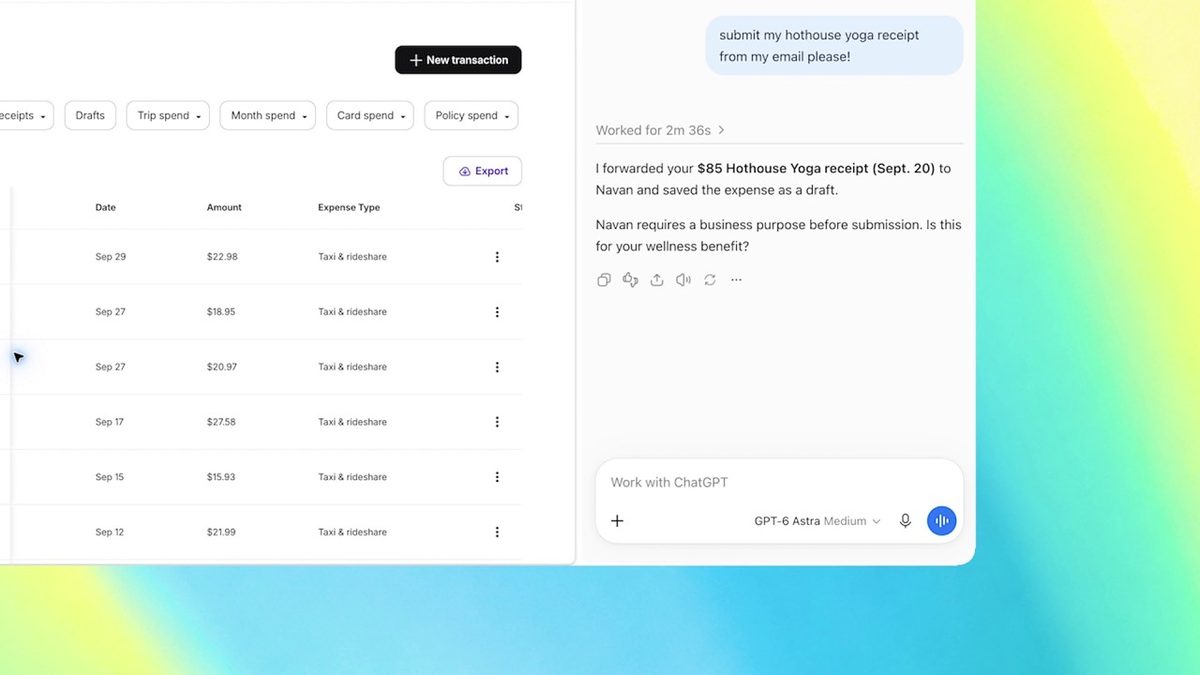
시연 속 챗GPT는 영수증을 찾아 경비를 초안으로 저장한 뒤, 제출에 필요한 사용 목적을 되물었습니다. 끝까지 밀어붙이지 않고 사람의 답을 기다린 대목입니다.
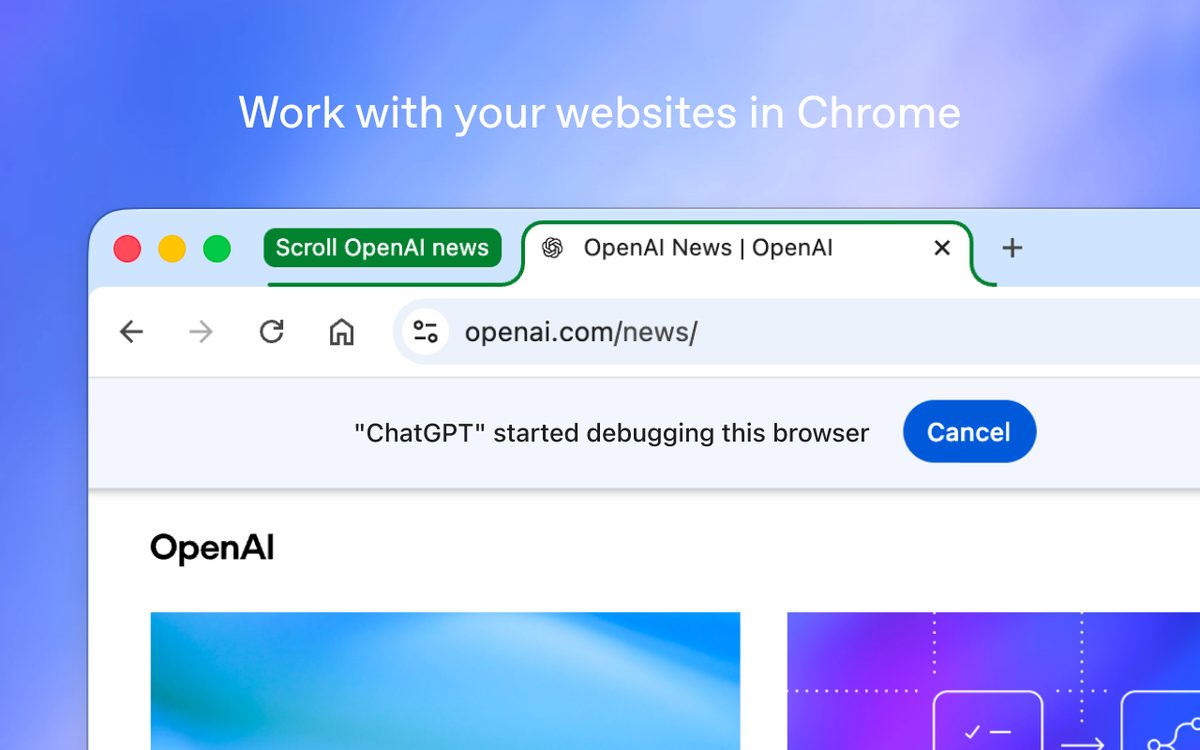
웹 스토어 소개 그림에서는 챗GPT가 다루는 탭 위에 '디버깅을 시작했다'는 알림 줄이 뜨고, 작업 이름이 붙은 탭 그룹이 따로 보입니다. 설치 때 허락한 페이지 디버거 권한이 쓰이고 있다는 신호로 읽힙니다.
오픈AI의 Computer Use 문서는 작업을 언제든 멈추거나 직접 넘겨받을 수 있다고 안내합니다. 챗GPT가 엉뚱한 창을 건드리기 시작하면 작업을 취소하라는 것이 오픈AI의 권고입니다.
연결이 안 될 때는 먼저 그 사이트가 차단 목록에 있는지 봅니다. 그다음 데스크톱 앱 업데이트, 크롬 재시작, 확장을 설치한 프로필인지 확인, 새 Work 대화에서 다시 시도하는 순서입니다.
비용은 어디서 샐까요?
Work는 코덱스와 같은 사용량 구조를 따르고, 둘이 사용량을 함께 씁니다. 오픈AI는 비슷해 보이는 작업도 모델, 맥락, 추론, 도구 사용에 따라 드는 양이 다르다고 설명합니다.
10월 17일 기준 플러스는 5시간 단위로 쓸 수 있는 양이 정해져 있고, 주간 한도가 붙을 수도 있습니다. 프로는 지금 5시간 한도가 없고, 플러스·프로 모두 한도를 다 쓰면 크레딧을 사서 이어 쓸 수 있습니다.
Fast 모드는 기본 사용량을 표준보다 2.5배 빠르게 씁니다. 대상 이용자는 남은 Work 사용량을 웹 사이드바와 사용량 대시보드(chatgpt.com/codex/settings/usage)에서 볼 수 있습니다.
맡기기 전에 볼 것은 셋입니다. 데스크톱 앱 연결, 사이트별 허용 목록, 남은 사용량.
출처 · OpenAI 공식 — Browser extension · OpenAI 공식 — A few big upgrades for Chrome users today! We’re bringing the power of computer use to anyone who uses Chrome. · OpenAI 공식 — Next up: using ChatGPT right within a Chrome tab got a major upgrade – the full power of ChatGPT is now in your browser. · OpenAI 공식 — ChatGPT - Chrome Web Store · OpenAI 공식 도움말 — ChatGPT Work and Codex · OpenAI 공식 — Pricing · OpenAI 공식 — Computer Use · OpenAI 공식 도움말 — ChatGPT release notes · OpenAI 공식 도움말 — ChatGPT Supported Countries · OpenAI 공식 유튜브 — Use Your Computer and Browser