

캔바에서 사진 속 물체는 'Magic Eraser'로 지우고, 사진 바깥은 'Magic Expand'로 늘립니다. 둘 다 사진을 고른 뒤 편집 메뉴의 도구에서 찾습니다.
무료로도 써 볼 수 있지만 AI 사용량이 정해져 있습니다. 무료와 Pro 라이트는 표준·프리미엄 AI 도구를 합쳐 한 달 최대 20회입니다.
지우기는 칠하거나 누르거나
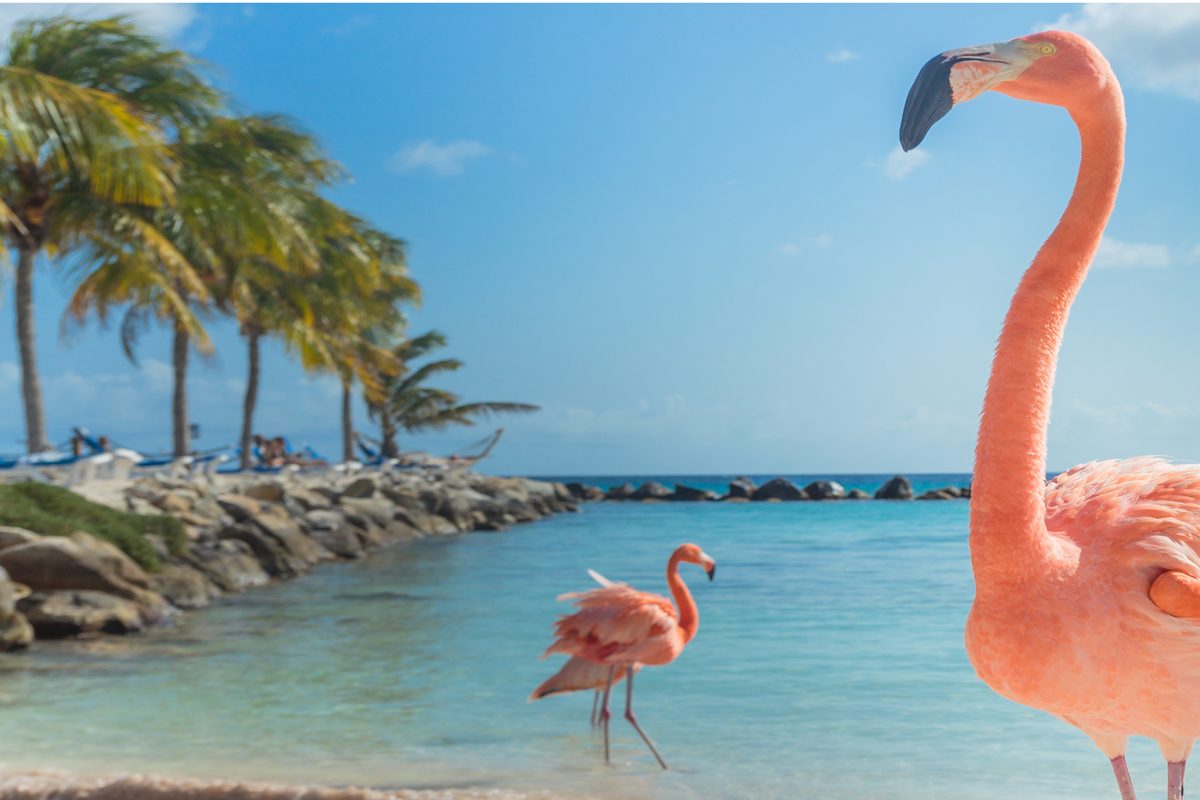
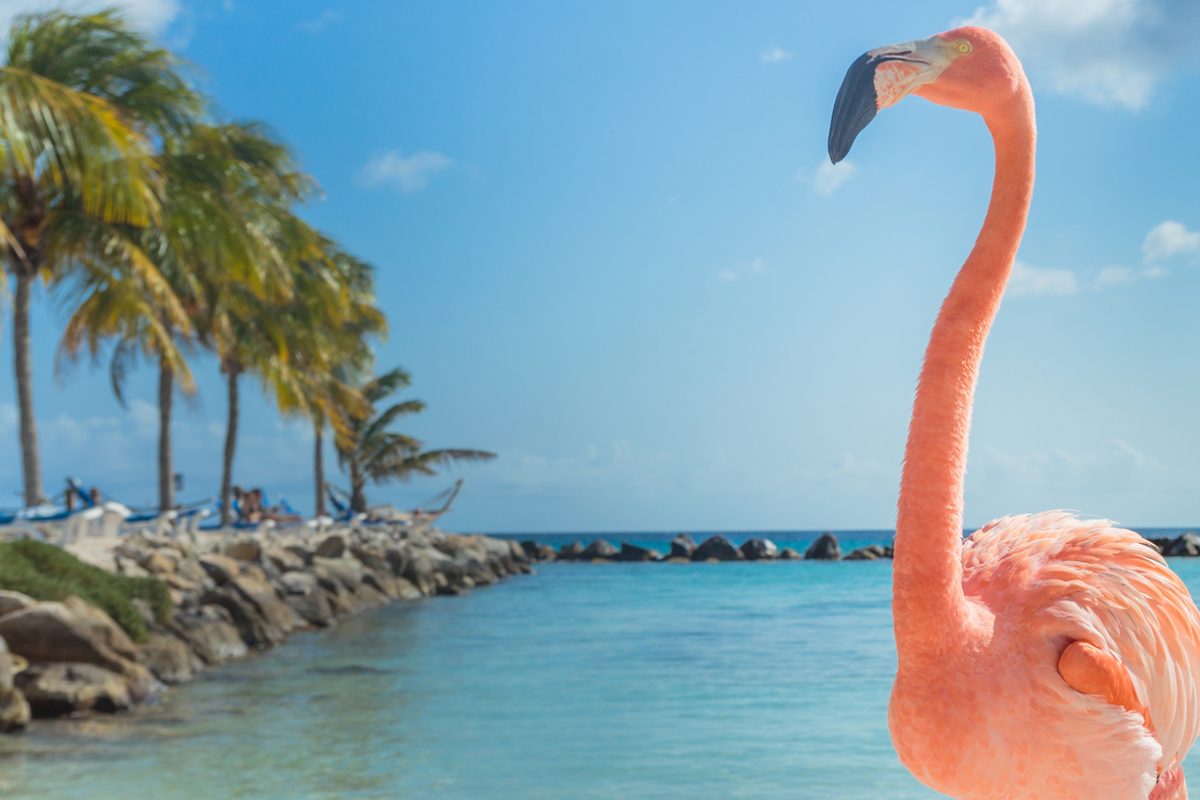
편집기에서 사진을 누르고 도구 모음의 '편집'을 연 뒤, 도구에서 Magic Eraser를 고릅니다.
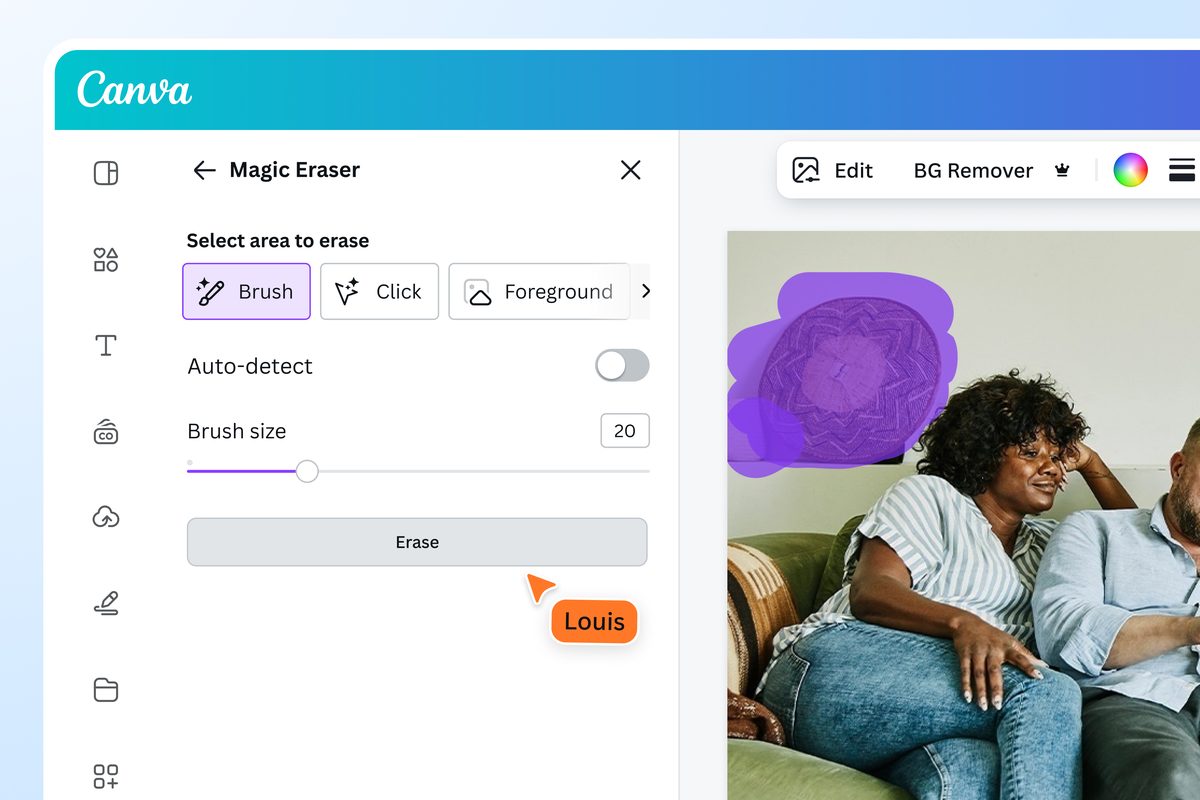
지울 대상을 고르는 방법은 넷입니다. Brush로 칠하거나, Click으로 물체를 누르거나, Foreground로 주요 피사체를 잡거나, Text로 이미지 속 글자를 고릅니다. 그다음 '지우기'를 누릅니다.
Brush 모드에서는 브러시 획의 확대·축소와 실행 취소·다시 실행이 되지 않는다고 도움말은 적었습니다. 잘못 칠했다면 '선택 해제'로 처음부터 다시 고릅니다.
프로젝트 탭에서 고친 사진은 이미지 탭과 업로드 항목 폴더에 별도 파일로 저장됩니다.
늘리기는 테두리 밖까지
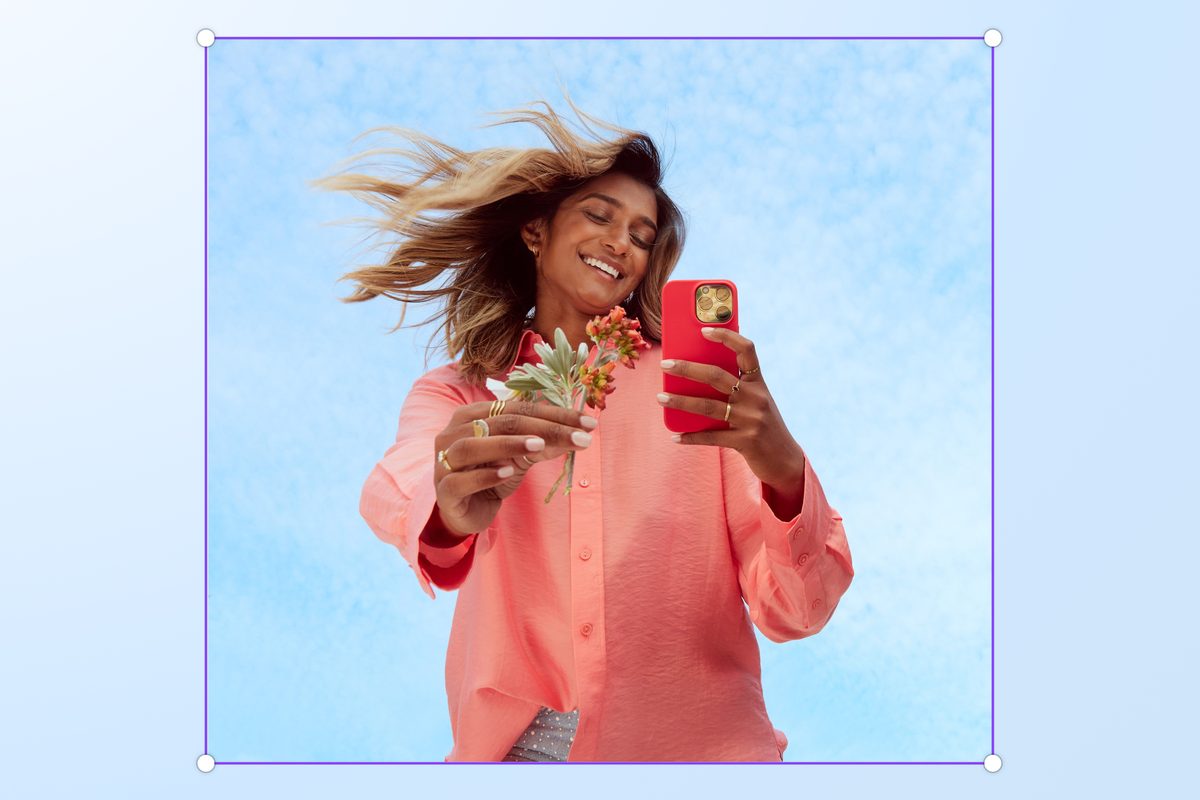
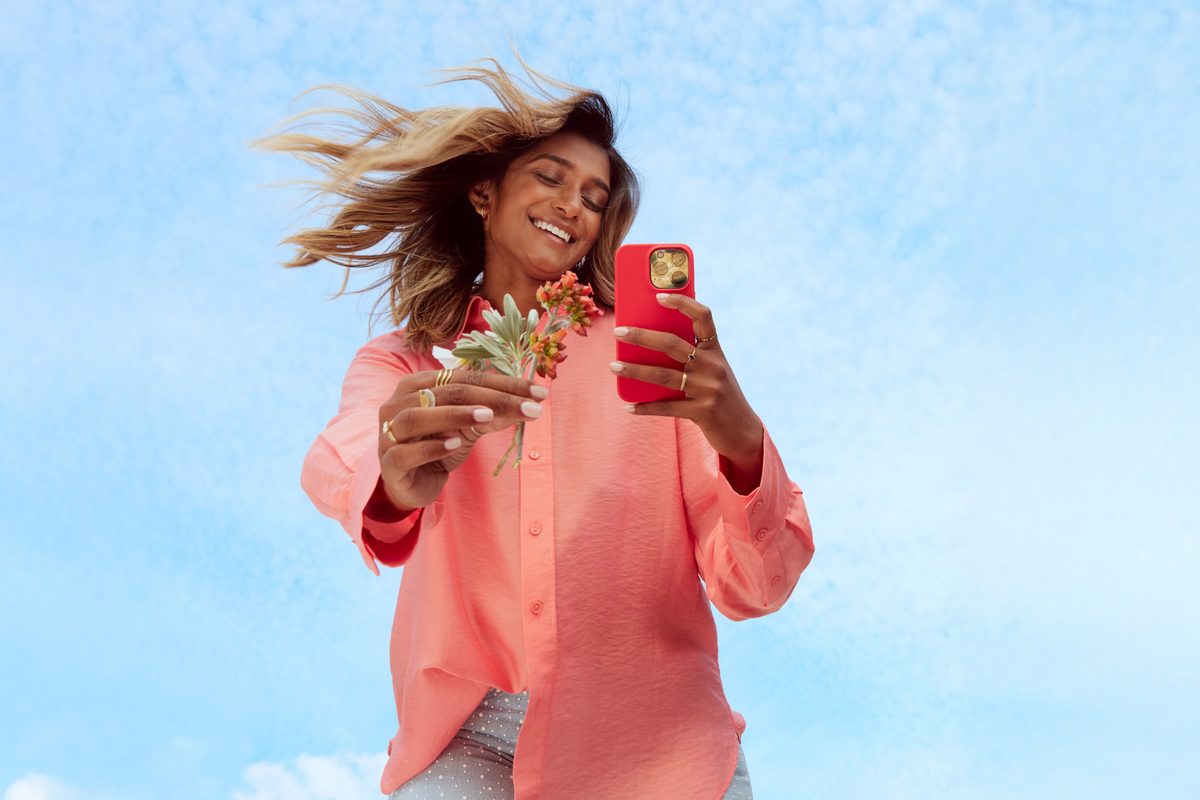
세로 사진을 가로로 바꾸거나, 너무 바짝 잘린 사진의 주변을 살릴 때 Magic Expand를 씁니다.
사진을 고르고 편집, 도구, 모두 보기 순으로 들어가 Magic Expand를 고릅니다. 크기를 정하거나 자르기 핸들을 테두리 밖으로 끈 뒤 '확장'을 누릅니다.
한계도 있습니다. 얼굴, 손, 투명한 배경이 있는 이미지는 잘 늘어나지 않을 수 있습니다. 늘린 이미지는 디자인의 일부로 내려받을 때만 따로 파일로 받을 수 있습니다.
물체를 지우지 않고 옮기고 싶다면 Magic Grab을 씁니다. 물체만 떼어 내 배경은 그대로 둔 채 옮기거나 크기를 바꿉니다. 다만 프레임이나 그리드에 넣은 사진에는 쓸 수 없습니다.
무료로는 몇 번까지
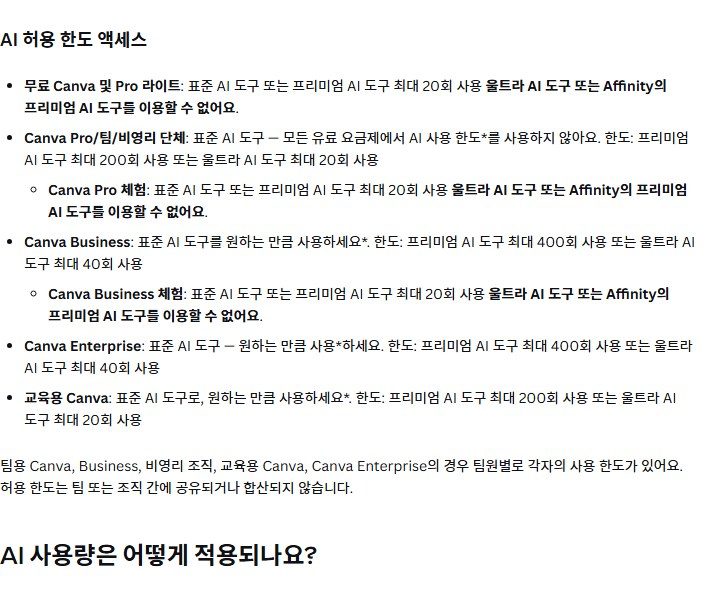
캔바의 AI 도구는 월간 AI 사용량을 함께 씁니다. 무료와 Pro 라이트는 표준 AI 도구나 프리미엄 AI 도구를 합쳐 최대 20회, Pro는 프리미엄 AI 도구 최대 200회입니다.
이 횟수는 간단한 작업을 기준으로 잡은 추정치입니다. 복잡한 요청일수록 사용량을 더 써서 실제 횟수는 줄어든다고 캔바는 설명합니다.
무료 계정의 사용량은 매월 1일 오전 0시(UTC), 한국 시각으로 오전 9시에 초기화됩니다. 한도에 닿으면 표준·프리미엄 AI 도구 실행이 잠시 멈춥니다.
남의 사진을 고칠 때는 조심해야 합니다. 캔바는 AI로 편집할 원본 이미지에 쓸 권한이 있는지 확인하고, 알려진 사람의 사진은 사용 허락을 받으라고 안내합니다.
처음이라면 Click으로 물체 하나만 골라 지워 보고, 늘리기는 얼굴이나 손이 가장자리에 걸리지 않은 사진으로 시작하면 잘 안 되는 경우를 피할 수 있습니다.
출처 · Canva 도움말 센터 — 사진 지우기 또는 보정하기 · Canva 도움말 센터 — 이미지 확장 · Canva 도움말 센터 — Magic Grab으로 사진을 선택하고 맞춤 설정할 수 있습니다 · Canva 도움말 센터 — AI 사용량 이해하기 · Canva 도움말 센터 — Magic Studio를 안전하고 합법적으로 사용하는 방법 · Canva 공식 사이트 — Magic Eraser: Erase clutter on photos with one click | Canva · Canva 공식 사이트 — AI Image Expander: Expand images instantly with AI | Canva