

클로드 코드(Claude Code)는 터미널이나 VS Code 같은 개발 도구 안에서 클로드에게 코딩 작업을 맡기는 앤트로픽의 도구입니다. 별도 결제 없이 Pro·Max 구독으로 쓸 수 있고, 설치는 명령 한 줄입니다.
다만 한도는 채팅과 같이 씁니다. 그리고 컴퓨터에 'ANTHROPIC_API_KEY' 환경 변수가 있으면 구독이 아니라 API 요금으로 청구됩니다.
구독 하나로 채팅과 코드를 같이
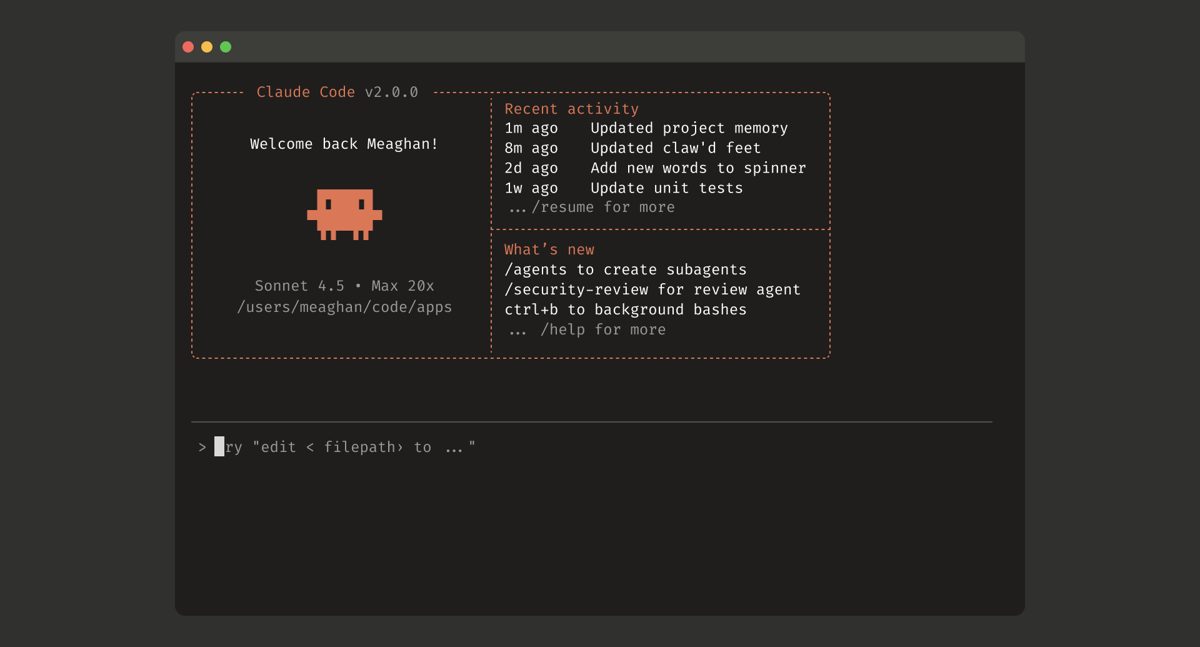
Claude 도움말에 따르면 Pro·Max 요금제는 웹·데스크톱·모바일의 클로드와 터미널의 클로드 코드를 구독 하나로 함께 씁니다. 빠른 시작 문서는 Pro, Max, Team, Enterprise 구독이나 Claude Console 계정이 있으면 쓸 수 있다고 적었습니다.
연결 방법은 간단합니다. 클로드 코드를 설치하고 처음 실행할 때 클로드에 쓰는 계정으로 로그인하면 구독이 연결됩니다. 이미 Claude Console 종량제 계정으로 로그인해 있다면 클로드 코드 안에서 /login을 실행해 구독 요금제로 바꿉니다.
터미널만 되는 것도 아닙니다. 같은 구독으로 VS Code, 커서(Cursor) 같은 VS Code 계열, 인텔리제이·파이참 같은 JetBrains 개발 도구에서도 쓸 수 있고, 웹과 데스크톱 앱, 슬랙에서도 클로드 코드를 쓸 수 있다고 문서는 안내합니다.
설치는 명령 한 줄, 한국어 문서도 있다
클로드 코드 문서는 한국어로도 나와 있습니다. 빠른 시작에 따르면 macOS·리눅스·WSL에서는 터미널에 'curl -fsSL https://claude.ai/install.sh | bash'를, 윈도우 파워셸에서는 'irm https://claude.ai/install.ps1 | iex'를 붙여 넣으면 설치됩니다.
윈도우는 지금 쓰는 창이 파워셸인지 CMD인지 먼저 봅니다. 프롬프트 앞에 'PS C:\'가 보이면 파워셸이고, 'C:\'만 보이면 CMD라 명령이 다릅니다. 설치 중에는 진행 상황이 표시되지 않으니, 끝나면 새 터미널 창에서 'claude --version'으로 확인합니다.
작업할 프로젝트 폴더로 이동해 'claude'를 입력하면 첫 세션이 시작되고, 이때 로그인합니다. 터미널을 처음 쓴다면 문서의 터미널 가이드부터 보라고 앤트로픽은 권합니다.
한도는 채팅과 공유, API 키는 지운다
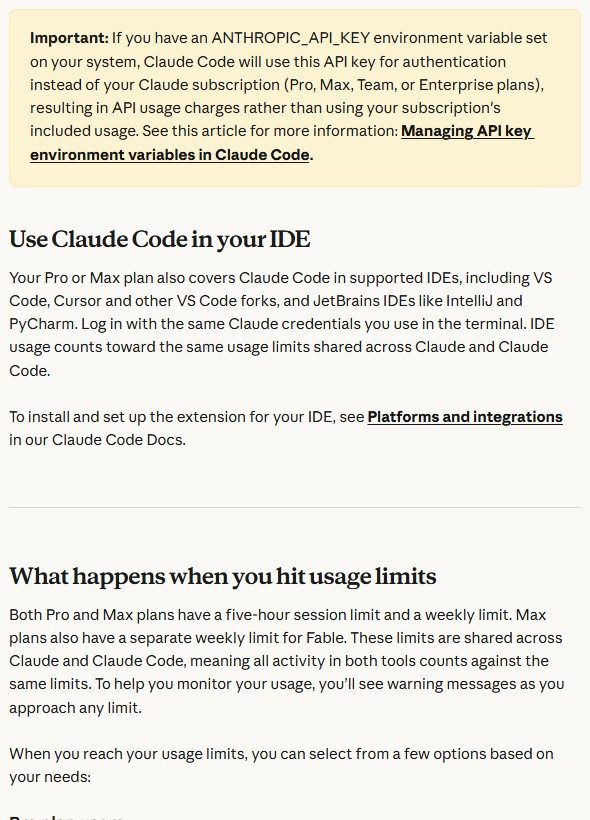
Pro와 Max에는 5시간 단위 세션 한도와 주간 한도가 있고, 이 한도는 클로드와 클로드 코드가 함께 씁니다. 개발 도구 안에서 쓴 양도 같은 한도에 들어갑니다. 한도에 가까워지면 경고 메시지가 뜹니다.
한도에 걸리면 기다리거나, 사용 크레딧을 켜 계속 쓰거나, 상위 요금제로 올리는 방법이 있습니다. Pro라면 Max 5x, Max 5x라면 Max 20x를 고려하라고 도움말은 안내합니다. 남은 양은 클로드 코드에서 /status로 봅니다.
가장 주의할 점은 API 키입니다. 시스템에 'ANTHROPIC_API_KEY' 환경 변수가 설정돼 있으면 클로드 코드는 구독 대신 이 키로 인증하고, 구독에 포함된 사용량이 아니라 API 요금이 청구된다고 도움말은 경고합니다. 예전에 API를 써 봤다면 이 변수부터 확인합니다.
한도에 걸렸을 때 API 크레딧으로 이어 쓰라는 선택지가 뜰 수 있는데, 이건 일반 API 요금으로 따로 청구됩니다. 구독 안에서만 쓰려면 그 선택지를 거절하면 됩니다. 아예 안 뜨게 하려면 로그아웃한 뒤 Pro·Max 계정으로만 다시 로그인하고 Console 계정 정보는 넣지 않습니다.